Content Slots
DayFlow usa una arquitectura basada en slots que te permite inyectar componentes de interfaz de tu framework preferido (React, Vue, etc.) directamente en el motor del calendario.
Esto se apoya en el mecanismo ContentSlot. Aunque el motor ofrece implementaciones predeterminadas para la mayoría de los elementos de la interfaz (con Preact), puedes sustituirlas para adaptarlas al diseño de tu aplicación o para usar bibliotecas concretas.
Índice
- Cómo funciona
- Slots disponibles
- Contenido del evento
- Contenido del detalle del evento
- Diálogo de detalle del evento
- Detalle del evento en móvil
- Inyectar un selector de color propio
- Menú contextual
- Popup de la rejilla en la vista de año
Cómo funciona
- El núcleo define un slot: dentro de
@dayflow/core, ciertas zonas de la interfaz van envueltas en unContentSlot. Cada slot tiene ungeneratorNamey unosgeneratorArgs. - Tú aportas la implementación: pasas un componente o una función de renderizado al componente
DayFlowCalendar. El adaptador lo lleva por portal exactamente al lugar que definió el núcleo.
Slots disponibles
| Nombre del generador | Descripción | Argumentos |
|---|---|---|
colorPicker | Un pequeño selector de color para los colores de los eventos. | { color, onChange, onChangeComplete } |
createCalendarDialogColorPicker | Un selector de color completo, usado en los diálogos. | { color, onChange, onAccept, onCancel, styles } |
eventContent* | Renderizado propio de las tarjetas de evento (por ejemplo, eventContentDay). | { event, viewType, isAllDay, isMobile, isSelected, isDragging, layout } |
eventContextMenu | Menú contextual propio para los eventos. | { event, onClose } |
eventDetailContent | El contenido que se muestra en el popover o panel al abrir el detalle de un evento. | { event, isAllDay, onEventDelete, onEventUpdate, onClose, app } |
eventDetailDialog | Diálogo propio al abrir el detalle de un evento. Requiere useEventDetailDialog: true en useCalendarApp. | { event, isOpen, isAllDay, onEventDelete, onEventUpdate, onClose, app } |
gridContextMenu | Menú contextual propio para las celdas o la rejilla del calendario. | { date, viewType, onClose } |
gridPopupContent | Contenido propio del popup en el modo grid de la vista de año (cuando gridDateClick: 'popup'). | { date, events } |
mobileEventDetail | Panel o diálogo propio de detalle de evento en móvil. | { isOpen, onClose, onSave, onEventDelete, draftEvent, app, timeFormat } |
sidebarCalendarColorPicker | Selector de color para los colores de calendario en la barra lateral. | { color, onChange, onChangeComplete } |
titleBarSlot | Contenido adicional en la barra de título de la barra lateral. | { isCollapsed, toggleCollapsed } |
Contenido del evento
Los slots eventContent te permiten personalizar por completo cómo se renderizan los eventos en el calendario. A diferencia de otros slots, el contenido del evento debe indicarse por vista, para que el diseño siga siendo coherente con la estructura de eventos propia de cada una.
Slots por vista
| Nombre del slot | Descripción |
|---|---|
eventContentDay | Sustituye los eventos con horario en la vista de día. |
eventContentWeek | Sustituye los eventos con horario en la vista de semana. |
eventContentMonth | Sustituye los eventos en la vista de mes. |
eventContentYear | Sustituye los eventos en la vista de año. |
eventContentAllDayDay | Sustituye los eventos de día completo en la vista de día. |
eventContentAllDayWeek | Sustituye los eventos de día completo en la vista de semana. |
eventContentAllDayMonth | Sustituye los eventos de día completo en la vista de mes. |
eventContentAllDayYear | Sustituye los eventos de día completo en la vista de año. |
Ver el código fuente
import { DayFlowCalendar } from '@dayflow/react';

export const EventContentShowcase = () => {
  return (
    <DayFlowCalendar
      calendar={calendar}
      // Customize event rendering for Day View
      eventContentDay={({ event, isSelected }) => (
        <div className='custom-event-card'>
          <span>{event.title}</span>
          {/* ... add your custom icons or layout */}
        </div>
      )}
      // Customize event rendering for Month View
      eventContentMonth={({ event }) => (
        <div className='flex items-center gap-1'>
          <span>🗓️</span>
          <span className='truncate'>{event.title}</span>
        </div>
      )}
      // Omit other view overrides for brevity...
    />
  );
};<template>
<DayFlowCalendar :calendar="calendar">
<!-- Customize event rendering for Day View -->
<template #eventContentDay="{ event, isSelected }">
<div class="custom-event-card">
<span>{{ event.title }}</span>
</div>
</template>
<!-- Customize event rendering for Month View -->
<template #eventContentMonth="{ event }">
<div class="flex items-center gap-1">
<span>🗓️</span>
<span class="truncate">{{ event.title }}</span>
</div>
</template>
</DayFlowCalendar>
</template>
<script setup>
import { DayFlowCalendar } from '@dayflow/vue';
</script><dayflow-calendar
[calendar]="calendar"
[eventContentDay]="dayContent"
[eventContentMonth]="monthContent"
>
</dayflow-calendar>
<ng-template #dayContent let-args>
<div class="custom-event-card">
<span>{{ args.event.title }}</span>
</div>
</ng-template>
<ng-template #monthContent let-args>
<div class="flex items-center gap-1">
<span>🗓️</span>
<span class="truncate">{{ args.event.title }}</span>
</div>
</ng-template><DayFlowCalendar
{calendar}
eventContentDay={CustomDayContent}
eventContentMonth={CustomMonthContent}
/>
<!-- CustomDayContent.svelte -->
<script lang="ts">
import type { EventContentSlotArgs } from '@dayflow/core';
let { event } = $props<EventContentSlotArgs>();
</script>
<div class="custom-event-card">
<span>{event.title}</span>
</div>
<!-- CustomMonthContent.svelte -->
<script lang="ts">
import type { EventContentSlotArgs } from '@dayflow/core';
let { event } = $props<EventContentSlotArgs>();
</script>
<div class="flex items-center gap-1">
<span>🗓️</span>
<span class="truncate">{event.title}</span>
</div>Contenido del detalle del evento
El slot eventDetailContent te permite personalizar el contenido que aparece en el popover o panel de detalle al abrir un evento.
Ver el código fuente
import { DayFlowCalendar } from '@dayflow/react';
import { useCallback } from 'react';

export const CustomDetailPanelShowcase = () => {
  const detailPanel = useCallback(
    ({ event, onEventDelete, onEventUpdate, onClose }) => {
      return (
        <div className='p-4 space-y-3'>
          <h5 className='font-bold'>{event.title}</h5>
          <p>{event.description}</p>

          <div className='flex gap-2'>
            <button
              onClick={() => onEventUpdate({ ...event, title: 'Updated' })}
            >
              Update
            </button>
            <button onClick={() => onEventDelete(event.id)}>Delete</button>
          </div>
        </div>
      );
    },
    []
  );

  return (
    <DayFlowCalendar calendar={calendar} eventDetailContent={detailPanel} />
  );
};<template>
<DayFlowCalendar :calendar="calendar">
<template #eventDetailContent="{ event, onEventDelete, onEventUpdate, onClose }">
<div class="p-4 space-y-3">
<h5 class="font-bold">{{ event.title }}</h5>
<p>{{ event.description }}</p>
<div class="flex gap-2">
<button @click="onEventUpdate({ ...event, title: 'Updated' })">
Update
</button>
<button @click="onEventDelete(event.id)">Delete</button>
</div>
</div>
</template>
</DayFlowCalendar>
</template>
<script setup>
import { DayFlowCalendar } from '@dayflow/vue';
</script><dayflow-calendar
[calendar]="calendar"
[eventDetailContent]="detailPanel"
>
</dayflow-calendar>
<ng-template #detailPanel let-args>
<div class="p-4 space-y-3">
<h5 class="font-bold">{{ args.event.title }}</h5>
<p>{{ args.event.description }}</p>
<div class="flex gap-2">
<button (click)="args.onEventUpdate({ ...args.event, title: 'Updated' })">
Update
</button>
<button (click)="args.onEventDelete(args.event.id)">Delete</button>
</div>
</div>
</ng-template><DayFlowCalendar {calendar} eventDetailContent={CustomDetailPanel} />
<!-- CustomDetailPanel.svelte -->
<script lang="ts">
import type { EventDetailContentSlotArgs } from '@dayflow/core';
let { event, onEventDelete, onEventUpdate } = $props<EventDetailContentSlotArgs>();
</script>
<div class="p-4 space-y-3">
<h5 class="font-bold">{event.title}</h5>
<p>{event.description}</p>
<div class="flex gap-2">
<button onclick={() => onEventUpdate({ ...event, title: 'Updated' })}>
Update
</button>
<button onclick={() => onEventDelete(event.id)}>Delete</button>
</div>
</div>Diálogo de detalle del evento
Si prefieres una interfaz modal para ver y editar el detalle de los eventos, usa el slot eventDetailDialog. Es especialmente útil en aplicaciones pensadas para móvil o cuando necesitas más espacio para datos de evento complejos.
Requisito previo: define
useEventDetailDialog: trueenuseCalendarApppara activar el modo diálogo. Sin eso, el slot nunca se dispara.
Desactivarlo en su lugar: si lo que quieres es suprimir el panel flotante integrado sin sustituirlo por un diálogo propio, define
useEventDetailPanel: falseen la configuración deuseCalendarAppen vez de usar un slot.
Ver el código fuente
import { DayFlowCalendar } from '@dayflow/react';
import { useCallback } from 'react';

export const CustomDetailDialogShowcase = () => {
  const customDialog = useCallback(({ event, isOpen, onClose }) => {
    if (!isOpen) return null;

    return (
      <div className='fixed inset-0 z-50 flex items-center justify-center bg-black/50'>
        <div className='bg-white p-6 rounded-lg shadow-xl'>
          <h2>{event.title}</h2>
          {/* ... build your custom dialog UI here */}
          <button onClick={onClose}>Close</button>
        </div>
      </div>
    );
  }, []);

  return (
    <DayFlowCalendar calendar={calendar} eventDetailDialog={customDialog} />
  );
};<template>
<DayFlowCalendar :calendar="calendar">
<template #eventDetailDialog="{ event, isOpen, onClose }">
<div v-if="isOpen" class="fixed inset-0 z-50 flex items-center justify-center bg-black/50">
<div class="bg-white p-6 rounded-lg shadow-xl">
<h2>{{ event.title }}</h2>
<button @click="onClose()">Close</button>
</div>
</div>
</template>
</DayFlowCalendar>
</template>
<script setup>
import { DayFlowCalendar } from '@dayflow/vue';
</script><dayflow-calendar
[calendar]="calendar"
[eventDetailDialog]="customDialog"
>
</dayflow-calendar>
<ng-template #customDialog let-args>
<div *ngIf="args.isOpen" class="fixed inset-0 z-50 flex items-center justify-center bg-black/50">
<div class="bg-white p-6 rounded-lg shadow-xl">
<h2>{{ args.event.title }}</h2>
<button (click)="args.onClose()">Close</button>
</div>
</div>
</ng-template><DayFlowCalendar {calendar} eventDetailDialog={CustomDialog} />
<!-- CustomDialog.svelte -->
<script lang="ts">
import type { EventDetailDialogSlotArgs } from '@dayflow/core';
let { event, isOpen, onClose } = $props<EventDetailDialogSlotArgs>();
</script>
{#if isOpen}
<div class="fixed inset-0 z-50 flex items-center justify-center bg-black/50">
<div class="bg-white p-6 rounded-lg shadow-xl">
<h2>{event.title}</h2>
<button onclick={onClose}>Close</button>
</div>
</div>
{/if}Detalle del evento en móvil
Cuando DayFlow se ve en un móvil (o en pantallas pequeñas), usa un slot específico, mobileEventDetail, para crear y editar eventos. Por defecto es un panel a pantalla completa.
Tap an event to open the mobile drawer. This showcase runs in an iframe so DayFlow reads a real mobile viewport instead of the desktop window.
Ver el código fuente
import { DayFlowCalendar } from '@dayflow/react';
import { useCallback } from 'react';

export const MobileEventDetailShowcase = () => {
  const customMobileDrawer = useCallback(
    ({ isOpen, onClose, onSave, onEventDelete, draftEvent }) => {
      if (!isOpen || !draftEvent) return null;

      return (
        <div className='fixed inset-0 z-50 flex flex-col bg-white'>
          <header className='flex items-center justify-between p-4 border-b'>
            <button onClick={onClose}>Back</button>
            <h2>{draftEvent.id ? 'Edit' : 'New'} Event</h2>
            <button onClick={() => onSave(draftEvent)}>Save</button>
          </header>
          <div className='p-4'>
            <input
              defaultValue={draftEvent.title}
              onChange={e => (draftEvent.title = e.target.value)}
            />
            {/* ... build your mobile-optimized UI */}
          </div>
        </div>
      );
    },
    []
  );

  return (
    <DayFlowCalendar
      calendar={calendar}
      mobileEventDetail={customMobileDrawer}
    />
  );
};<template>
<DayFlowCalendar :calendar="calendar">
<template #mobileEventDetail="{ isOpen, onClose, onSave, onEventDelete, draftEvent }">
<div v-if="isOpen && draftEvent" class="fixed inset-0 z-50 flex flex-col bg-white">
<header class="flex items-center justify-between p-4 border-b">
<button @click="onClose()">Back</button>
<h2>{{ draftEvent.id ? 'Edit' : 'New' }} Event</h2>
<button @click="onSave(draftEvent)">Save</button>
</header>
<div class="p-4">
<input
:value="draftEvent.title"
@input="draftEvent.title = $event.target.value"
/>
</div>
</div>
</template>
</DayFlowCalendar>
</template>
<script setup>
import { DayFlowCalendar } from '@dayflow/vue';
</script><dayflow-calendar
[calendar]="calendar"
[mobileEventDetail]="customMobileDrawer"
>
</dayflow-calendar>
<ng-template #customMobileDrawer let-args>
<div *ngIf="args.isOpen && args.draftEvent" class="fixed inset-0 z-50 flex flex-col bg-white">
<header class="flex items-center justify-between p-4 border-b">
<button (click)="args.onClose()">Back</button>
<h2>{{ args.draftEvent.id ? 'Edit' : 'New' }} Event</h2>
<button (click)="args.onSave(args.draftEvent)">Save</button>
</header>
<div class="p-4">
<input
[value]="args.draftEvent.title"
(input)="args.draftEvent.title = $any($event.target).value"
/>
</div>
</div>
</ng-template><DayFlowCalendar {calendar} mobileEventDetail={CustomMobileDrawer} />
<!-- CustomMobileDrawer.svelte -->
<script lang="ts">
import type { MobileEventDetailSlotArgs } from '@dayflow/core';
let { isOpen, onClose, onSave, draftEvent } = $props<MobileEventDetailSlotArgs>();
</script>
{#if isOpen && draftEvent}
<div class="fixed inset-0 z-50 flex flex-col bg-white">
<header class="flex items-center justify-between p-4 border-b">
<button onclick={onClose}>Back</button>
<h2>{draftEvent.id ? 'Edit' : 'New'} Event</h2>
<button onclick={() => onSave(draftEvent)}>Save</button>
</header>
<div class="p-4">
<input
value={draftEvent.title}
oninput={(e) => { if(draftEvent) draftEvent.title = e.currentTarget.value; }}
/>
</div>
</div>
{#/if}Ejemplo: inyectar un selector de color propio
Por defecto, DayFlow usa el BlossomColorPicker integrado. Si prefieres una biblioteca como react-color o vue-color, puedes inyectarla mediante los slots colorPicker.
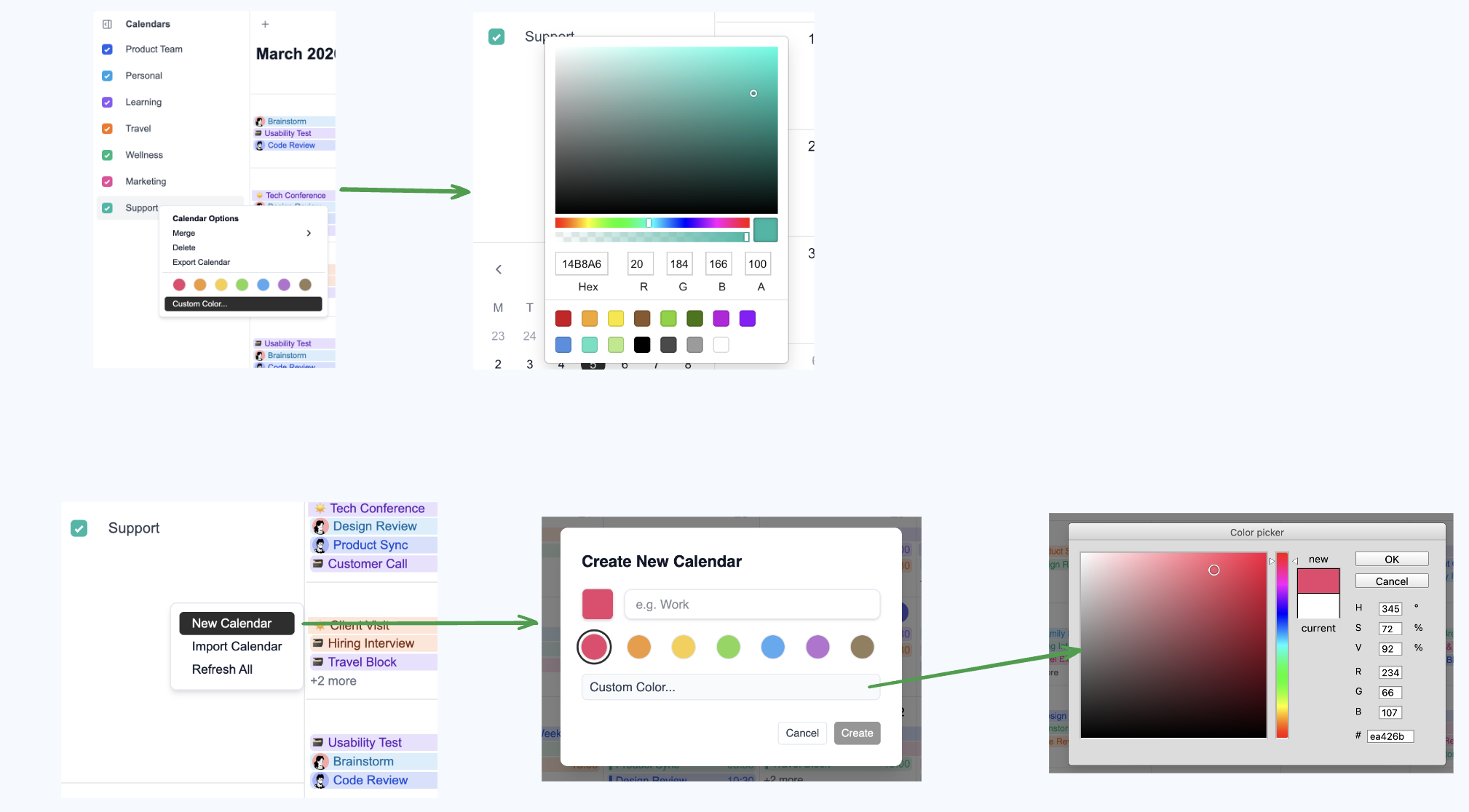
Ejemplo en React
Instala react-color:
Inyéctalo en DayFlowCalendar:
Ver el código fuente
import { DayFlowCalendar } from '@dayflow/react';
import { SketchPicker, PhotoshopPicker } from 'react-color';

function MyCalendar() {
  return (
    <DayFlowCalendar
      calendar={calendar}
      colorPicker={args => (
        <SketchPicker
          color={args.color}
          onChange={color => args.onChange({ hex: color.hex })}
        />
      )}
      createCalendarDialogColorPicker={args => (
        <PhotoshopPicker
          color={args.color}
          onChange={color => args.onChange({ hex: color.hex })}
          onAccept={args.onAccept}
          onCancel={args.onCancel}
        />
      )}
    />
  );
}<template>
<DayFlowCalendar :calendar="calendar">
<template #colorPicker="args">
<SketchPicker
:color="args.color"
@change="args.onChange({ hex: $event.hex })"
/>
</template>
<template #createCalendarDialogColorPicker="args">
<PhotoshopPicker
:color="args.color"
@change="args.onChange({ hex: $event.hex })"
@accept="args.onAccept"
@cancel="args.onCancel"
/>
</template>
</DayFlowCalendar>
</template>
<script setup>
import { DayFlowCalendar } from '@dayflow/vue';
import { SketchPicker, PhotoshopPicker } from 'vue-color';
</script><dayflow-calendar
[calendar]="calendar"
[colorPicker]="picker"
[createCalendarDialogColorPicker]="dialogPicker"
>
</dayflow-calendar>
<ng-template #picker let-args>
<sketch-picker
[color]="args.color"
(change)="args.onChange({ hex: $event.hex })"
>
</sketch-picker>
</ng-template>
<ng-template #dialogPicker let-args>
<photoshop-picker
[color]="args.color"
(change)="args.onChange({ hex: $event.hex })"
(accept)="args.onAccept()"
(cancel)="args.onCancel()"
>
</photoshop-picker>
</ng-template><DayFlowCalendar
{calendar}
colorPicker={CustomColorPicker}
createCalendarDialogColorPicker={CustomDialogColorPicker}
/>
<!-- CustomColorPicker.svelte -->
<script lang="ts">
import type { ColorPickerSlotArgs } from '@dayflow/core';
let { color, onChange } = $props<ColorPickerSlotArgs>();
</script>
<!-- Render custom picker element/component here -->
<!-- CustomDialogColorPicker.svelte -->
<script lang="ts">
import type { CreateCalendarDialogColorPickerSlotArgs } from '@dayflow/core';
let { color, onChange, onAccept, onCancel } = $props<CreateCalendarDialogColorPickerSlotArgs>();
</script>
<!-- Render custom dialog picker element/component here -->Slots de menú contextual
Los slots eventContextMenu y gridContextMenu te permiten sustituir los menús contextuales predeterminados por componentes de React totalmente propios. Ambos reciben un callback onClose para cerrar el menú.
eventContextMenu: se dispara al hacer clic derecho en un evento. Recibe{ event, onClose }.gridContextMenu: se dispara al hacer clic derecho en una zona vacía de la rejilla. Recibe{ date, viewType, onClose }.
Haz clic derecho en cualquier evento o celda vacía para ver los menús propios en acción:
Ver el código fuente
import { DayFlowCalendar } from '@dayflow/react';
import type {
  EventContextMenuSlotArgs,
  GridContextMenuSlotArgs,
} from '@dayflow/core';
import { useCallback } from 'react';

function MyCalendar() {
  const eventContextMenu = useCallback(
    ({ event, onClose }: EventContextMenuSlotArgs) => (
      <div className='custom-menu'>
        <button
          onClick={() => {
            /* duplicate */ onClose();
          }}
        >
          Duplicate
        </button>
        <button
          onClick={() => {
            /* share */ onClose();
          }}
        >
          Share
        </button>
        <button
          onClick={() => {
            calendar.deleteEvent(event.id);
            onClose();
          }}
        >
          Delete
        </button>
      </div>
    ),
    []
  );

  const gridContextMenu = useCallback(
    ({ date, onClose }: GridContextMenuSlotArgs) => (
      <div className='custom-menu'>
        <button
          onClick={() => {
            /* create event at date */ onClose();
          }}
        >
          New Event
        </button>
        <button
          onClick={() => {
            /* set reminder */ onClose();
          }}
        >
          Remind me
        </button>
      </div>
    ),
    []
  );

  return (
    <DayFlowCalendar
      calendar={calendar}
      eventContextMenu={eventContextMenu}
      gridContextMenu={gridContextMenu}
    />
  );
}<template>
<DayFlowCalendar :calendar="calendar">
<template #eventContextMenu="{ event, onClose }">
<div class="custom-menu">
<button @click="onClose()">Duplicate</button>
<button @click="onClose()">Share</button>
<button @click="calendar.deleteEvent(event.id); onClose()">Delete</button>
</div>
</template>
<template #gridContextMenu="{ date, onClose }">
<div class="custom-menu">
<button @click="onClose()">New Event</button>
<button @click="onClose()">Remind me</button>
</div>
</template>
</DayFlowCalendar>
</template>
<script setup>
import { DayFlowCalendar } from '@dayflow/vue';
</script><dayflow-calendar
[calendar]="calendar"
[eventContextMenu]="eventMenu"
[gridContextMenu]="gridMenu"
>
</dayflow-calendar>
<ng-template #eventMenu let-args>
<div class="custom-menu">
<button (click)="args.onClose()">Duplicate</button>
<button (click)="args.onClose()">Share</button>
<button (click)="calendar.deleteEvent(args.event.id); args.onClose()">Delete</button>
</div>
</ng-template>
<ng-template #gridMenu let-args>
<div class="custom-menu">
<button (click)="args.onClose()">New Event</button>
<button (click)="args.onClose()">Remind me</button>
</div>
</ng-template><DayFlowCalendar
{calendar}
eventContextMenu={CustomEventMenu}
gridContextMenu={CustomGridMenu}
/>
<!-- CustomEventMenu.svelte -->
<script lang="ts">
import type { EventContextMenuSlotArgs } from '@dayflow/core';
let { event, onClose, calendar } = $props<EventContextMenuSlotArgs>();
</script>
<div class="custom-menu">
<button onclick={onClose}>Duplicate</button>
<button onclick={onClose}>Share</button>
<button onclick={() => { calendar.deleteEvent(event.id); onClose(); }}>Delete</button>
</div>
<!-- CustomGridMenu.svelte -->
<script lang="ts">
import type { GridContextMenuSlotArgs } from '@dayflow/core';
let { onClose } = $props<GridContextMenuSlotArgs>();
</script>
<div class="custom-menu">
<button onclick={onClose}>New Event</button>
<button onclick={onClose}>Remind me</button>
</div>Popup de la rejilla en la vista de año
Cuando la vista de año funciona en modo grid con gridDateClick: 'popup' (el valor por defecto), al pulsar una celda de fecha se abre un popup con los eventos de ese día. El slot gridPopupContent te permite sustituir el cuerpo de ese popup por tu propia interfaz.
El slot debe pasarse como prop en <DayFlowCalendar>, no en createYearView. Los nodos renderizados por el framework (React, Vue, etc.) tienen que pasar por el sistema de slots; si los pasas por la configuración de la vista del núcleo, Preact fallará.
import {
  useCalendarApp,
  DayFlowCalendar,
  createYearView,
  ViewType,
  type GridPopupContentSlotArgs,
} from '@dayflow/react';

function renderYearGridPopup({ date, events }: GridPopupContentSlotArgs) {
  return (
    <div className='rounded-xl border bg-white p-3 shadow-xl'>
      <div className='text-sm font-semibold'>{date.toDateString()}</div>
      {events.length === 0 ? (
        <div className='text-gray-400'>No events</div>
      ) : (
        events.map(e => <div key={e.id}>{e.title}</div>)
      )}
    </div>
  );
}

function MyCalendar() {
  const calendar = useCalendarApp({
    views: [
      createYearView({
        mode: 'grid',
        gridDateClick: 'popup',
      }),
    ],
    defaultView: ViewType.YEAR,
  });

  return (
    <DayFlowCalendar
      calendar={calendar}
      gridPopupContent={renderYearGridPopup}
    />
  );
}