Content Slots
DayFlow s'appuie sur une architecture à base de slots qui vous permet d'injecter des composants d'interface issus de votre framework favori (React, Vue, etc.) directement dans le moteur du calendrier.
C'est le mécanisme ContentSlot qui rend cela possible. Le moteur fournit des implémentations par défaut pour la plupart des éléments d'interface (en Preact), mais vous pouvez les remplacer pour coller au design de votre application ou utiliser des bibliothèques précises.
Sommaire
- Fonctionnement
- Slots disponibles
- Contenu de l'événement
- Contenu du détail de l'événement
- Boîte de dialogue de détail
- Détail d'événement sur mobile
- Injecter un sélecteur de couleur
- Menu contextuel
- Popup de la grille en vue Année
Fonctionnement
- Le cœur définit un slot : dans
@dayflow/core, certaines zones d'interface sont enveloppées dans unContentSlot. Chaque slot possède ungeneratorNameet desgeneratorArgs. - Vous fournissez l'implémentation : vous passez un composant ou une fonction de rendu au composant
DayFlowCalendar. L'adaptateur le transfère alors, via un portail, à l'emplacement exact défini par le cœur.
Slots disponibles
| Nom du générateur | Description | Arguments |
|---|---|---|
colorPicker | Un petit sélecteur de couleur pour les couleurs d'événement. | { color, onChange, onChangeComplete } |
createCalendarDialogColorPicker | Un sélecteur de couleur complet, utilisé dans les boîtes de dialogue. | { color, onChange, onAccept, onCancel, styles } |
eventContent* | Rendu personnalisé des cartes d'événement (par exemple eventContentDay). | { event, viewType, isAllDay, isMobile, isSelected, isDragging, layout } |
eventContextMenu | Menu contextuel personnalisé pour les événements. | { event, onClose } |
eventDetailContent | Le contenu affiché dans le popover ou le panneau à l'ouverture du détail d'un événement. | { event, isAllDay, onEventDelete, onEventUpdate, onClose, app } |
eventDetailDialog | Boîte de dialogue personnalisée à l'ouverture du détail. Nécessite useEventDetailDialog: true dans useCalendarApp. | { event, isOpen, isAllDay, onEventDelete, onEventUpdate, onClose, app } |
gridContextMenu | Menu contextuel personnalisé pour les cellules ou la grille du calendrier. | { date, viewType, onClose } |
gridPopupContent | Contenu personnalisé du popup en mode grid de la vue Année (avec gridDateClick: 'popup'). | { date, events } |
mobileEventDetail | Panneau ou boîte de dialogue de détail personnalisé sur mobile. | { isOpen, onClose, onSave, onEventDelete, draftEvent, app, timeFormat } |
sidebarCalendarColorPicker | Sélecteur de couleur pour les couleurs de calendrier dans la barre latérale. | { color, onChange, onChangeComplete } |
titleBarSlot | Contenu additionnel dans la barre de titre de la barre latérale. | { isCollapsed, toggleCollapsed } |
Contenu de l'événement
Les slots eventContent vous permettent de personnaliser entièrement le rendu des événements dans le calendrier. Contrairement aux autres slots, le contenu d'événement doit être défini par vue, afin que la mise en page reste cohérente avec la structure d'événement propre à chacune.
Slots par vue
| Nom du slot | Description |
|---|---|
eventContentDay | Remplace les événements horodatés dans la vue Jour. |
eventContentWeek | Remplace les événements horodatés dans la vue Semaine. |
eventContentMonth | Remplace les événements dans la vue Mois. |
eventContentYear | Remplace les événements dans la vue Année. |
eventContentAllDayDay | Remplace les événements sur la journée entière dans la vue Jour. |
eventContentAllDayWeek | Remplace les événements sur la journée entière dans la vue Semaine. |
eventContentAllDayMonth | Remplace les événements sur la journée entière dans la vue Mois. |
eventContentAllDayYear | Remplace les événements sur la journée entière dans la vue Année. |
Voir le code source
import { DayFlowCalendar } from '@dayflow/react';

export const EventContentShowcase = () => {
  return (
    <DayFlowCalendar
      calendar={calendar}
      // Customize event rendering for Day View
      eventContentDay={({ event, isSelected }) => (
        <div className='custom-event-card'>
          <span>{event.title}</span>
          {/* ... add your custom icons or layout */}
        </div>
      )}
      // Customize event rendering for Month View
      eventContentMonth={({ event }) => (
        <div className='flex items-center gap-1'>
          <span>🗓️</span>
          <span className='truncate'>{event.title}</span>
        </div>
      )}
      // Omit other view overrides for brevity...
    />
  );
};<template>
<DayFlowCalendar :calendar="calendar">
<!-- Customize event rendering for Day View -->
<template #eventContentDay="{ event, isSelected }">
<div class="custom-event-card">
<span>{{ event.title }}</span>
</div>
</template>
<!-- Customize event rendering for Month View -->
<template #eventContentMonth="{ event }">
<div class="flex items-center gap-1">
<span>🗓️</span>
<span class="truncate">{{ event.title }}</span>
</div>
</template>
</DayFlowCalendar>
</template>
<script setup>
import { DayFlowCalendar } from '@dayflow/vue';
</script><dayflow-calendar
[calendar]="calendar"
[eventContentDay]="dayContent"
[eventContentMonth]="monthContent"
>
</dayflow-calendar>
<ng-template #dayContent let-args>
<div class="custom-event-card">
<span>{{ args.event.title }}</span>
</div>
</ng-template>
<ng-template #monthContent let-args>
<div class="flex items-center gap-1">
<span>🗓️</span>
<span class="truncate">{{ args.event.title }}</span>
</div>
</ng-template><DayFlowCalendar
{calendar}
eventContentDay={CustomDayContent}
eventContentMonth={CustomMonthContent}
/>
<!-- CustomDayContent.svelte -->
<script lang="ts">
import type { EventContentSlotArgs } from '@dayflow/core';
let { event } = $props<EventContentSlotArgs>();
</script>
<div class="custom-event-card">
<span>{event.title}</span>
</div>
<!-- CustomMonthContent.svelte -->
<script lang="ts">
import type { EventContentSlotArgs } from '@dayflow/core';
let { event } = $props<EventContentSlotArgs>();
</script>
<div class="flex items-center gap-1">
<span>🗓️</span>
<span class="truncate">{event.title}</span>
</div>Contenu du détail de l'événement
Le slot eventDetailContent vous permet de personnaliser le contenu affiché dans le popover ou le panneau de détail lorsqu'un événement est ouvert.
Voir le code source
import { DayFlowCalendar } from '@dayflow/react';
import { useCallback } from 'react';

export const CustomDetailPanelShowcase = () => {
  const detailPanel = useCallback(
    ({ event, onEventDelete, onEventUpdate, onClose }) => {
      return (
        <div className='p-4 space-y-3'>
          <h5 className='font-bold'>{event.title}</h5>
          <p>{event.description}</p>

          <div className='flex gap-2'>
            <button
              onClick={() => onEventUpdate({ ...event, title: 'Updated' })}
            >
              Update
            </button>
            <button onClick={() => onEventDelete(event.id)}>Delete</button>
          </div>
        </div>
      );
    },
    []
  );

  return (
    <DayFlowCalendar calendar={calendar} eventDetailContent={detailPanel} />
  );
};<template>
<DayFlowCalendar :calendar="calendar">
<template #eventDetailContent="{ event, onEventDelete, onEventUpdate, onClose }">
<div class="p-4 space-y-3">
<h5 class="font-bold">{{ event.title }}</h5>
<p>{{ event.description }}</p>
<div class="flex gap-2">
<button @click="onEventUpdate({ ...event, title: 'Updated' })">
Update
</button>
<button @click="onEventDelete(event.id)">Delete</button>
</div>
</div>
</template>
</DayFlowCalendar>
</template>
<script setup>
import { DayFlowCalendar } from '@dayflow/vue';
</script><dayflow-calendar
[calendar]="calendar"
[eventDetailContent]="detailPanel"
>
</dayflow-calendar>
<ng-template #detailPanel let-args>
<div class="p-4 space-y-3">
<h5 class="font-bold">{{ args.event.title }}</h5>
<p>{{ args.event.description }}</p>
<div class="flex gap-2">
<button (click)="args.onEventUpdate({ ...args.event, title: 'Updated' })">
Update
</button>
<button (click)="args.onEventDelete(args.event.id)">Delete</button>
</div>
</div>
</ng-template><DayFlowCalendar {calendar} eventDetailContent={CustomDetailPanel} />
<!-- CustomDetailPanel.svelte -->
<script lang="ts">
import type { EventDetailContentSlotArgs } from '@dayflow/core';
let { event, onEventDelete, onEventUpdate } = $props<EventDetailContentSlotArgs>();
</script>
<div class="p-4 space-y-3">
<h5 class="font-bold">{event.title}</h5>
<p>{event.description}</p>
<div class="flex gap-2">
<button onclick={() => onEventUpdate({ ...event, title: 'Updated' })}>
Update
</button>
<button onclick={() => onEventDelete(event.id)}>Delete</button>
</div>
</div>Boîte de dialogue de détail
Si vous préférez une interface modale pour consulter et modifier le détail des événements, utilisez le slot eventDetailDialog. C'est particulièrement utile pour les applications pensées d'abord pour le mobile, ou lorsqu'il vous faut plus de place pour des données complexes.
Prérequis : définissez
useEventDetailDialog: truedansuseCalendarApppour activer le mode dialogue. Sans cela, le slot ne se déclenche jamais.
Désactiver plutôt : si vous souhaitez supprimer le panneau flottant intégré sans le remplacer par votre propre boîte de dialogue, définissez
useEventDetailPanel: falsedans votre configurationuseCalendarAppplutôt que d'utiliser un slot.
Voir le code source
import { DayFlowCalendar } from '@dayflow/react';
import { useCallback } from 'react';

export const CustomDetailDialogShowcase = () => {
  const customDialog = useCallback(({ event, isOpen, onClose }) => {
    if (!isOpen) return null;

    return (
      <div className='fixed inset-0 z-50 flex items-center justify-center bg-black/50'>
        <div className='bg-white p-6 rounded-lg shadow-xl'>
          <h2>{event.title}</h2>
          {/* ... build your custom dialog UI here */}
          <button onClick={onClose}>Close</button>
        </div>
      </div>
    );
  }, []);

  return (
    <DayFlowCalendar calendar={calendar} eventDetailDialog={customDialog} />
  );
};<template>
<DayFlowCalendar :calendar="calendar">
<template #eventDetailDialog="{ event, isOpen, onClose }">
<div v-if="isOpen" class="fixed inset-0 z-50 flex items-center justify-center bg-black/50">
<div class="bg-white p-6 rounded-lg shadow-xl">
<h2>{{ event.title }}</h2>
<button @click="onClose()">Close</button>
</div>
</div>
</template>
</DayFlowCalendar>
</template>
<script setup>
import { DayFlowCalendar } from '@dayflow/vue';
</script><dayflow-calendar
[calendar]="calendar"
[eventDetailDialog]="customDialog"
>
</dayflow-calendar>
<ng-template #customDialog let-args>
<div *ngIf="args.isOpen" class="fixed inset-0 z-50 flex items-center justify-center bg-black/50">
<div class="bg-white p-6 rounded-lg shadow-xl">
<h2>{{ args.event.title }}</h2>
<button (click)="args.onClose()">Close</button>
</div>
</div>
</ng-template><DayFlowCalendar {calendar} eventDetailDialog={CustomDialog} />
<!-- CustomDialog.svelte -->
<script lang="ts">
import type { EventDetailDialogSlotArgs } from '@dayflow/core';
let { event, isOpen, onClose } = $props<EventDetailDialogSlotArgs>();
</script>
{#if isOpen}
<div class="fixed inset-0 z-50 flex items-center justify-center bg-black/50">
<div class="bg-white p-6 rounded-lg shadow-xl">
<h2>{event.title}</h2>
<button onclick={onClose}>Close</button>
</div>
</div>
{/if}Détail d'événement sur mobile
Sur mobile (ou sur petit écran), DayFlow utilise un slot dédié, mobileEventDetail, pour la création et la modification des événements. Par défaut, il s'agit d'un panneau plein écran.
Tap an event to open the mobile drawer. This showcase runs in an iframe so DayFlow reads a real mobile viewport instead of the desktop window.
Voir le code source
import { DayFlowCalendar } from '@dayflow/react';
import { useCallback } from 'react';

export const MobileEventDetailShowcase = () => {
  const customMobileDrawer = useCallback(
    ({ isOpen, onClose, onSave, onEventDelete, draftEvent }) => {
      if (!isOpen || !draftEvent) return null;

      return (
        <div className='fixed inset-0 z-50 flex flex-col bg-white'>
          <header className='flex items-center justify-between p-4 border-b'>
            <button onClick={onClose}>Back</button>
            <h2>{draftEvent.id ? 'Edit' : 'New'} Event</h2>
            <button onClick={() => onSave(draftEvent)}>Save</button>
          </header>
          <div className='p-4'>
            <input
              defaultValue={draftEvent.title}
              onChange={e => (draftEvent.title = e.target.value)}
            />
            {/* ... build your mobile-optimized UI */}
          </div>
        </div>
      );
    },
    []
  );

  return (
    <DayFlowCalendar
      calendar={calendar}
      mobileEventDetail={customMobileDrawer}
    />
  );
};<template>
<DayFlowCalendar :calendar="calendar">
<template #mobileEventDetail="{ isOpen, onClose, onSave, onEventDelete, draftEvent }">
<div v-if="isOpen && draftEvent" class="fixed inset-0 z-50 flex flex-col bg-white">
<header class="flex items-center justify-between p-4 border-b">
<button @click="onClose()">Back</button>
<h2>{{ draftEvent.id ? 'Edit' : 'New' }} Event</h2>
<button @click="onSave(draftEvent)">Save</button>
</header>
<div class="p-4">
<input
:value="draftEvent.title"
@input="draftEvent.title = $event.target.value"
/>
</div>
</div>
</template>
</DayFlowCalendar>
</template>
<script setup>
import { DayFlowCalendar } from '@dayflow/vue';
</script><dayflow-calendar
[calendar]="calendar"
[mobileEventDetail]="customMobileDrawer"
>
</dayflow-calendar>
<ng-template #customMobileDrawer let-args>
<div *ngIf="args.isOpen && args.draftEvent" class="fixed inset-0 z-50 flex flex-col bg-white">
<header class="flex items-center justify-between p-4 border-b">
<button (click)="args.onClose()">Back</button>
<h2>{{ args.draftEvent.id ? 'Edit' : 'New' }} Event</h2>
<button (click)="args.onSave(args.draftEvent)">Save</button>
</header>
<div class="p-4">
<input
[value]="args.draftEvent.title"
(input)="args.draftEvent.title = $any($event.target).value"
/>
</div>
</div>
</ng-template><DayFlowCalendar {calendar} mobileEventDetail={CustomMobileDrawer} />
<!-- CustomMobileDrawer.svelte -->
<script lang="ts">
import type { MobileEventDetailSlotArgs } from '@dayflow/core';
let { isOpen, onClose, onSave, draftEvent } = $props<MobileEventDetailSlotArgs>();
</script>
{#if isOpen && draftEvent}
<div class="fixed inset-0 z-50 flex flex-col bg-white">
<header class="flex items-center justify-between p-4 border-b">
<button onclick={onClose}>Back</button>
<h2>{draftEvent.id ? 'Edit' : 'New'} Event</h2>
<button onclick={() => onSave(draftEvent)}>Save</button>
</header>
<div class="p-4">
<input
value={draftEvent.title}
oninput={(e) => { if(draftEvent) draftEvent.title = e.currentTarget.value; }}
/>
</div>
</div>
{#/if}Exemple : injecter un sélecteur de couleur personnalisé
Par défaut, DayFlow utilise le BlossomColorPicker intégré. Si vous préférez une bibliothèque comme react-color ou vue-color, vous pouvez l'injecter via les slots colorPicker.
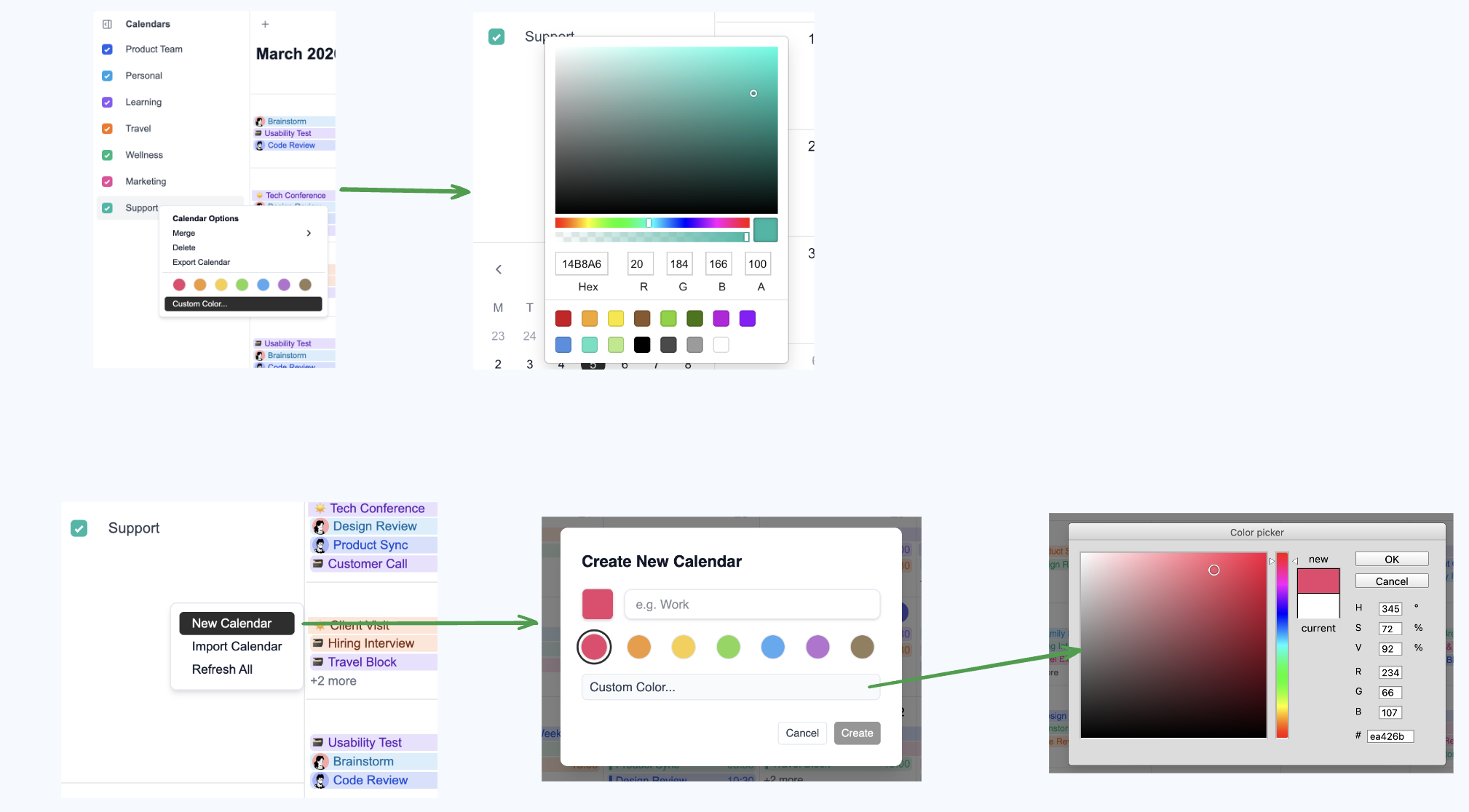
Exemple React
Installez react-color :
Injectez-le dans DayFlowCalendar :
Voir le code source
import { DayFlowCalendar } from '@dayflow/react';
import { SketchPicker, PhotoshopPicker } from 'react-color';

function MyCalendar() {
  return (
    <DayFlowCalendar
      calendar={calendar}
      colorPicker={args => (
        <SketchPicker
          color={args.color}
          onChange={color => args.onChange({ hex: color.hex })}
        />
      )}
      createCalendarDialogColorPicker={args => (
        <PhotoshopPicker
          color={args.color}
          onChange={color => args.onChange({ hex: color.hex })}
          onAccept={args.onAccept}
          onCancel={args.onCancel}
        />
      )}
    />
  );
}<template>
<DayFlowCalendar :calendar="calendar">
<template #colorPicker="args">
<SketchPicker
:color="args.color"
@change="args.onChange({ hex: $event.hex })"
/>
</template>
<template #createCalendarDialogColorPicker="args">
<PhotoshopPicker
:color="args.color"
@change="args.onChange({ hex: $event.hex })"
@accept="args.onAccept"
@cancel="args.onCancel"
/>
</template>
</DayFlowCalendar>
</template>
<script setup>
import { DayFlowCalendar } from '@dayflow/vue';
import { SketchPicker, PhotoshopPicker } from 'vue-color';
</script><dayflow-calendar
[calendar]="calendar"
[colorPicker]="picker"
[createCalendarDialogColorPicker]="dialogPicker"
>
</dayflow-calendar>
<ng-template #picker let-args>
<sketch-picker
[color]="args.color"
(change)="args.onChange({ hex: $event.hex })"
>
</sketch-picker>
</ng-template>
<ng-template #dialogPicker let-args>
<photoshop-picker
[color]="args.color"
(change)="args.onChange({ hex: $event.hex })"
(accept)="args.onAccept()"
(cancel)="args.onCancel()"
>
</photoshop-picker>
</ng-template><DayFlowCalendar
{calendar}
colorPicker={CustomColorPicker}
createCalendarDialogColorPicker={CustomDialogColorPicker}
/>
<!-- CustomColorPicker.svelte -->
<script lang="ts">
import type { ColorPickerSlotArgs } from '@dayflow/core';
let { color, onChange } = $props<ColorPickerSlotArgs>();
</script>
<!-- Render custom picker element/component here -->
<!-- CustomDialogColorPicker.svelte -->
<script lang="ts">
import type { CreateCalendarDialogColorPickerSlotArgs } from '@dayflow/core';
let { color, onChange, onAccept, onCancel } = $props<CreateCalendarDialogColorPickerSlotArgs>();
</script>
<!-- Render custom dialog picker element/component here -->Slots de menu contextuel
Les slots eventContextMenu et gridContextMenu vous permettent de remplacer les menus contextuels par défaut par des composants React entièrement personnalisés. Les deux reçoivent un callback onClose pour fermer le menu.
eventContextMenu— déclenché au clic droit sur un événement. Reçoit{ event, onClose }.gridContextMenu— déclenché au clic droit sur une zone vide de la grille. Reçoit{ date, viewType, onClose }.
Faites un clic droit sur un événement ou une cellule vide pour voir les menus personnalisés en action :
Voir le code source
import { DayFlowCalendar } from '@dayflow/react';
import type {
  EventContextMenuSlotArgs,
  GridContextMenuSlotArgs,
} from '@dayflow/core';
import { useCallback } from 'react';

function MyCalendar() {
  const eventContextMenu = useCallback(
    ({ event, onClose }: EventContextMenuSlotArgs) => (
      <div className='custom-menu'>
        <button
          onClick={() => {
            /* duplicate */ onClose();
          }}
        >
          Duplicate
        </button>
        <button
          onClick={() => {
            /* share */ onClose();
          }}
        >
          Share
        </button>
        <button
          onClick={() => {
            calendar.deleteEvent(event.id);
            onClose();
          }}
        >
          Delete
        </button>
      </div>
    ),
    []
  );

  const gridContextMenu = useCallback(
    ({ date, onClose }: GridContextMenuSlotArgs) => (
      <div className='custom-menu'>
        <button
          onClick={() => {
            /* create event at date */ onClose();
          }}
        >
          New Event
        </button>
        <button
          onClick={() => {
            /* set reminder */ onClose();
          }}
        >
          Remind me
        </button>
      </div>
    ),
    []
  );

  return (
    <DayFlowCalendar
      calendar={calendar}
      eventContextMenu={eventContextMenu}
      gridContextMenu={gridContextMenu}
    />
  );
}<template>
<DayFlowCalendar :calendar="calendar">
<template #eventContextMenu="{ event, onClose }">
<div class="custom-menu">
<button @click="onClose()">Duplicate</button>
<button @click="onClose()">Share</button>
<button @click="calendar.deleteEvent(event.id); onClose()">Delete</button>
</div>
</template>
<template #gridContextMenu="{ date, onClose }">
<div class="custom-menu">
<button @click="onClose()">New Event</button>
<button @click="onClose()">Remind me</button>
</div>
</template>
</DayFlowCalendar>
</template>
<script setup>
import { DayFlowCalendar } from '@dayflow/vue';
</script><dayflow-calendar
[calendar]="calendar"
[eventContextMenu]="eventMenu"
[gridContextMenu]="gridMenu"
>
</dayflow-calendar>
<ng-template #eventMenu let-args>
<div class="custom-menu">
<button (click)="args.onClose()">Duplicate</button>
<button (click)="args.onClose()">Share</button>
<button (click)="calendar.deleteEvent(args.event.id); args.onClose()">Delete</button>
</div>
</ng-template>
<ng-template #gridMenu let-args>
<div class="custom-menu">
<button (click)="args.onClose()">New Event</button>
<button (click)="args.onClose()">Remind me</button>
</div>
</ng-template><DayFlowCalendar
{calendar}
eventContextMenu={CustomEventMenu}
gridContextMenu={CustomGridMenu}
/>
<!-- CustomEventMenu.svelte -->
<script lang="ts">
import type { EventContextMenuSlotArgs } from '@dayflow/core';
let { event, onClose, calendar } = $props<EventContextMenuSlotArgs>();
</script>
<div class="custom-menu">
<button onclick={onClose}>Duplicate</button>
<button onclick={onClose}>Share</button>
<button onclick={() => { calendar.deleteEvent(event.id); onClose(); }}>Delete</button>
</div>
<!-- CustomGridMenu.svelte -->
<script lang="ts">
import type { GridContextMenuSlotArgs } from '@dayflow/core';
let { onClose } = $props<GridContextMenuSlotArgs>();
</script>
<div class="custom-menu">
<button onclick={onClose}>New Event</button>
<button onclick={onClose}>Remind me</button>
</div>Popup de la grille en vue Année
Lorsque la vue Année fonctionne en mode grid avec gridDateClick: 'popup' (valeur par défaut), cliquer sur une cellule de date ouvre un popup listant les événements du jour. Le slot gridPopupContent vous permet de remplacer le corps de ce popup par votre propre interface.
Le slot doit être passé en prop sur <DayFlowCalendar> — et non dans createYearView. Les nœuds rendus par le framework (React, Vue, etc.) doivent passer par le système de slots ; les faire transiter par la configuration de vue du cœur fera planter Preact.
import {
  useCalendarApp,
  DayFlowCalendar,
  createYearView,
  ViewType,
  type GridPopupContentSlotArgs,
} from '@dayflow/react';

function renderYearGridPopup({ date, events }: GridPopupContentSlotArgs) {
  return (
    <div className='rounded-xl border bg-white p-3 shadow-xl'>
      <div className='text-sm font-semibold'>{date.toDateString()}</div>
      {events.length === 0 ? (
        <div className='text-gray-400'>No events</div>
      ) : (
        events.map(e => <div key={e.id}>{e.title}</div>)
      )}
    </div>
  );
}

function MyCalendar() {
  const calendar = useCalendarApp({
    views: [
      createYearView({
        mode: 'grid',
        gridDateClick: 'popup',
      }),
    ],
    defaultView: ViewType.YEAR,
  });

  return (
    <DayFlowCalendar
      calendar={calendar}
      gridPopupContent={renderYearGridPopup}
    />
  );
}